 Русский
 English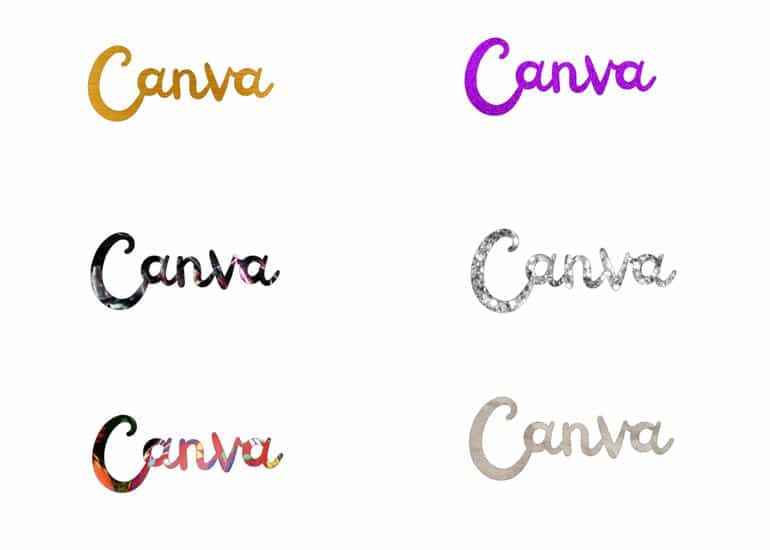
В данной статье я поделюсь с вами моим шаг за шагом творческим процессом, который помогает мне воплощать свои идеи с использованием бесплатного текстурного шрифта Canva.
Использование текстурированного шрифта поможет сделать ваш дизайн уникальным и привлекательным, что приведет к увеличению числа посетителей и подписчиков на вашем сайте!
Если вы занимаетесь блоггингом, вероятно, вы ищете способы выделить свои материалы и вам нужен метод, который сделает ваш контент уникальным? Что-то, что сразу привлечет внимание вашей аудитории.
Использование текстурированного шрифта - один из наиболее простых способов придать вашему дизайну оригинальность.
Если вы будете выделяться, окружающие обязательно обратят на вас внимание.

В этом руководстве я ознакомлю вас с программами Canva и Pixlr
Добавьте этот пост в избранное, чтобы воспользоваться им в будущем!
ОПИСАНИЕ ТЕКСТУРИРОВАННОГО ШРИФТА И ПРИНЦИП ЕГО ДЕЙСТВИЯ
Для того чтобы разработать шрифт с текстурой, не обязательно использовать металлические или градиентные текстуры
Используйте различные материалы - бумагу, краску, камень, песок, пластик, ткань, акварель, мазки кистью - для создания уникальных текстур в вашем дизайне, которые придадут ему объем и оригинальность.
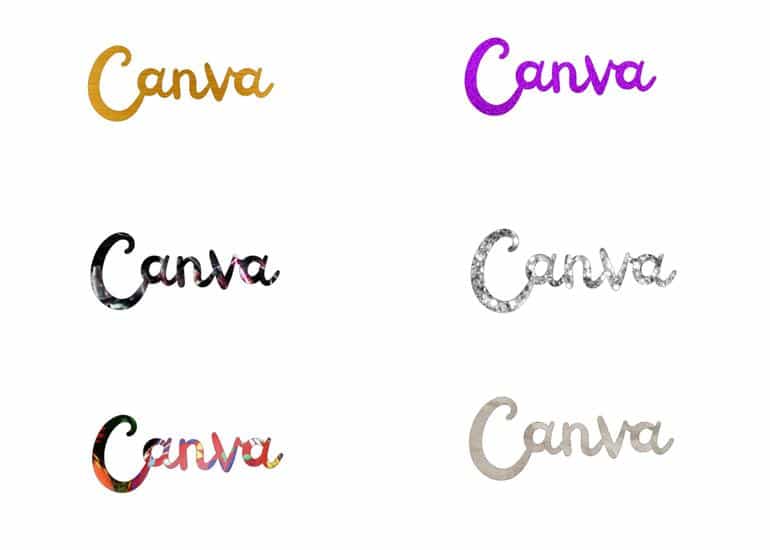
Использование текстурированных шрифтов поможет создать уникальный дизайн в любой сфере деятельности!
При выборе раздела "Элементы" в боковом меню вы сможете обнаружить различные текстуры (например, зернистые или мраморные) или просмотреть полный выбор Canva.
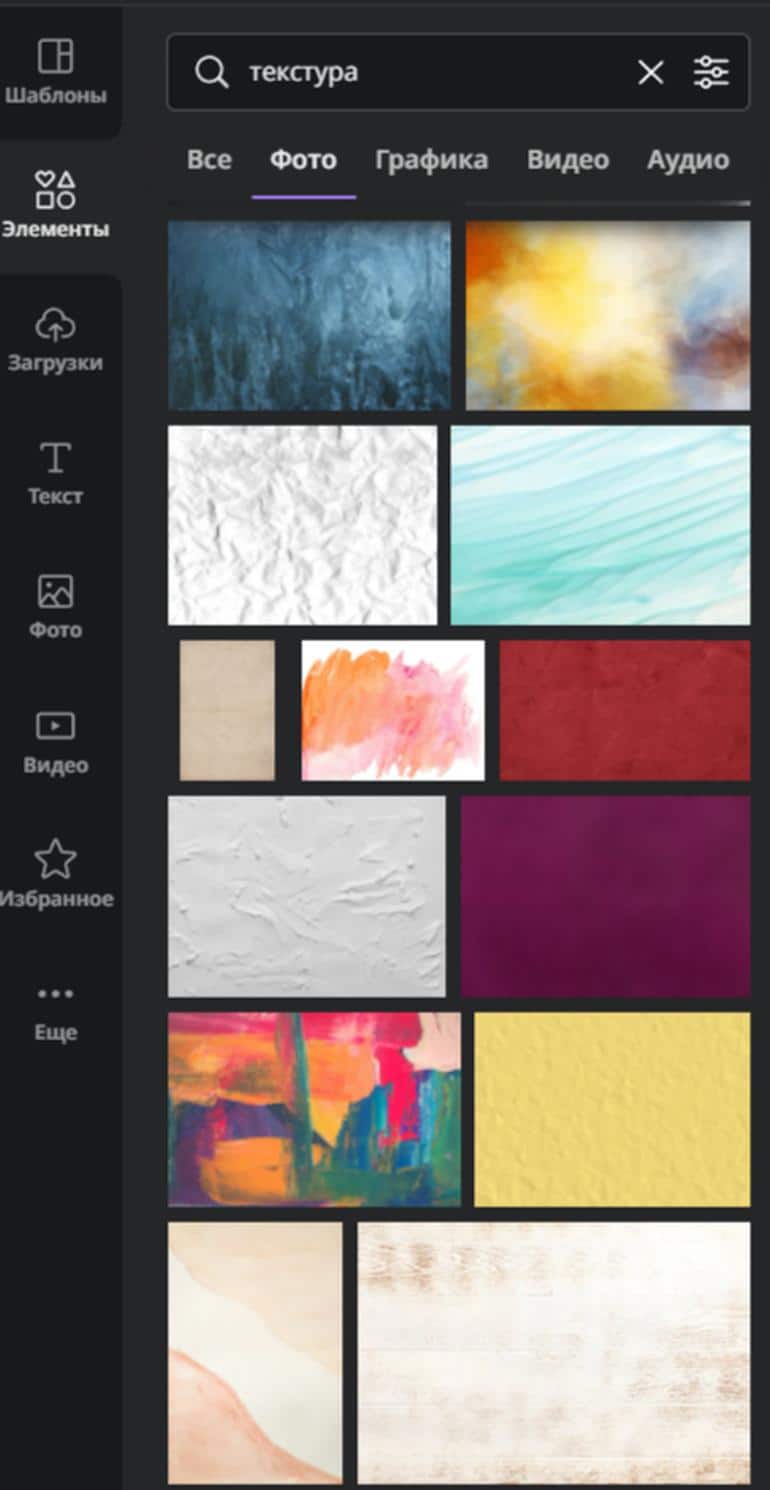
Давайте попробуем это.
1- Прежде всего, необходимо разработать уникальный дизайн, чтобы иметь возможность внести свой текст. Я предпочитаю использовать формат поста в социальной сети Вконтакте размером 1400 на 1000 пикселей.
Здесь у вас есть возможность провести эксперименты с различными шрифтами и определить, какие из них выглядят наилучшим образом.
2- Для того чтобы создать текстурность, начнем с написания текста на чистом листе бумаги
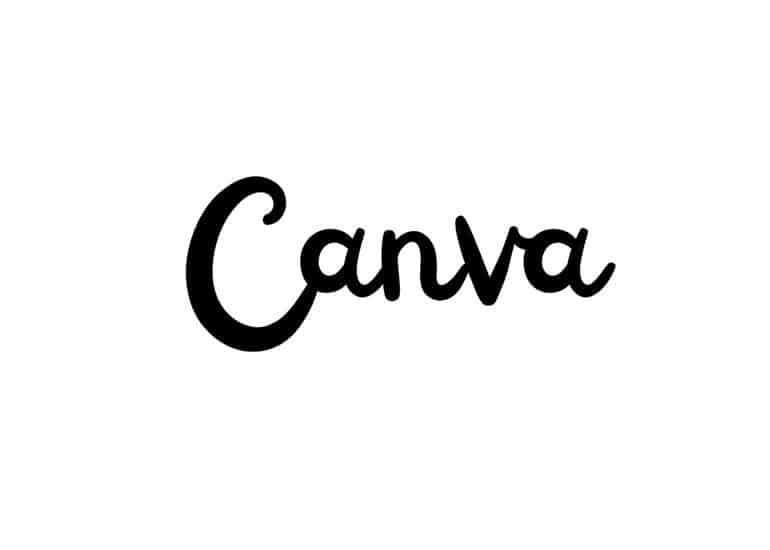
3- Оставьте задний фон в белом цвете. И не забудьте выровнять его по центру!
4- После завершения работы сохраните свой проект в формате PNG.
После этого следует запустить программу https://pixlr.com/ru/remove-background/ и открыть в ней изображение.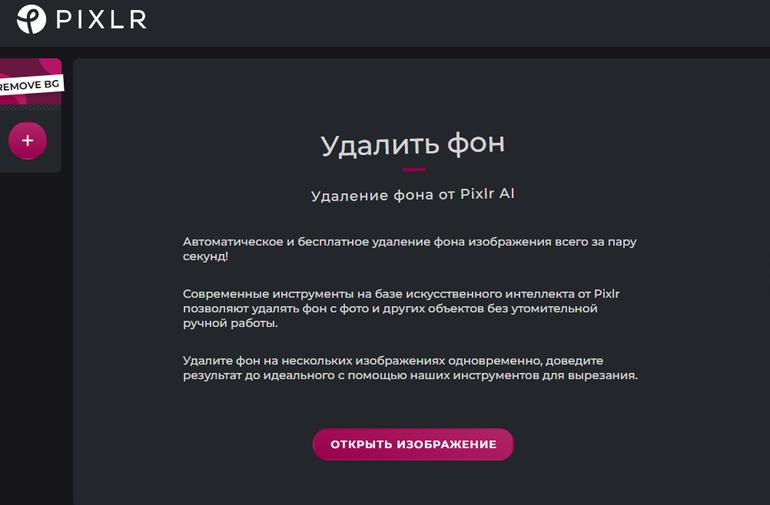
Шаг 6: Для внесения изменений в результат, нажмите на кнопку "Детальное редактирование"
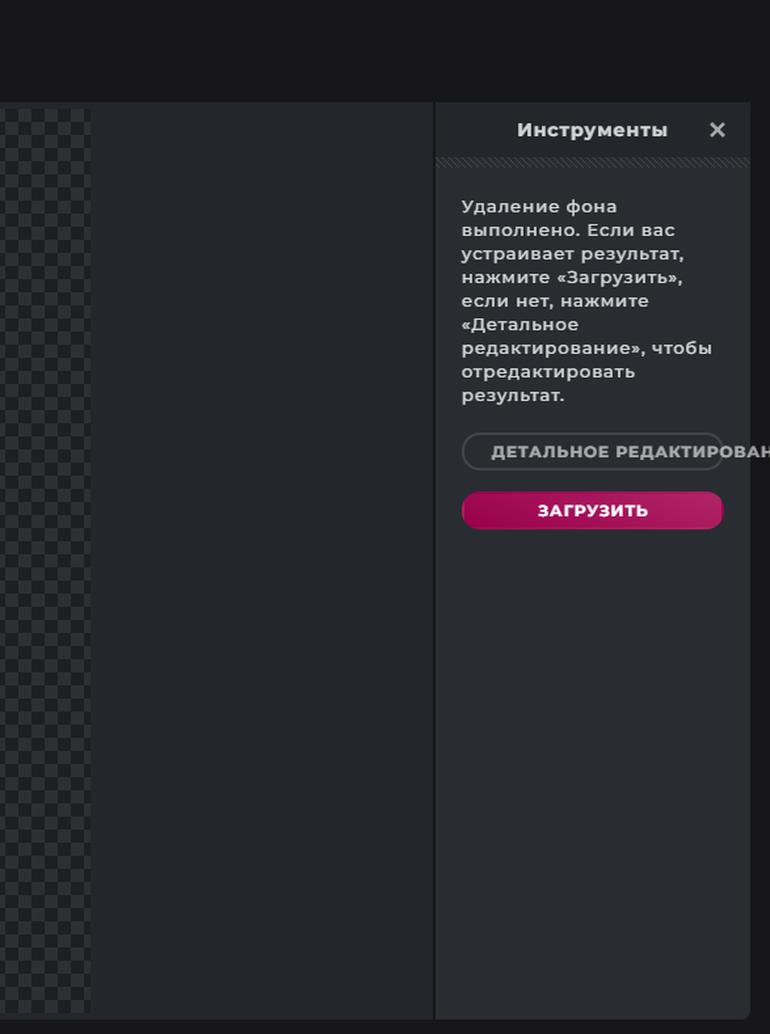
Выберите инструмент магии номер 7 и нажмите на крестик рядом с вашим текстом, чтобы сделать его прозрачным
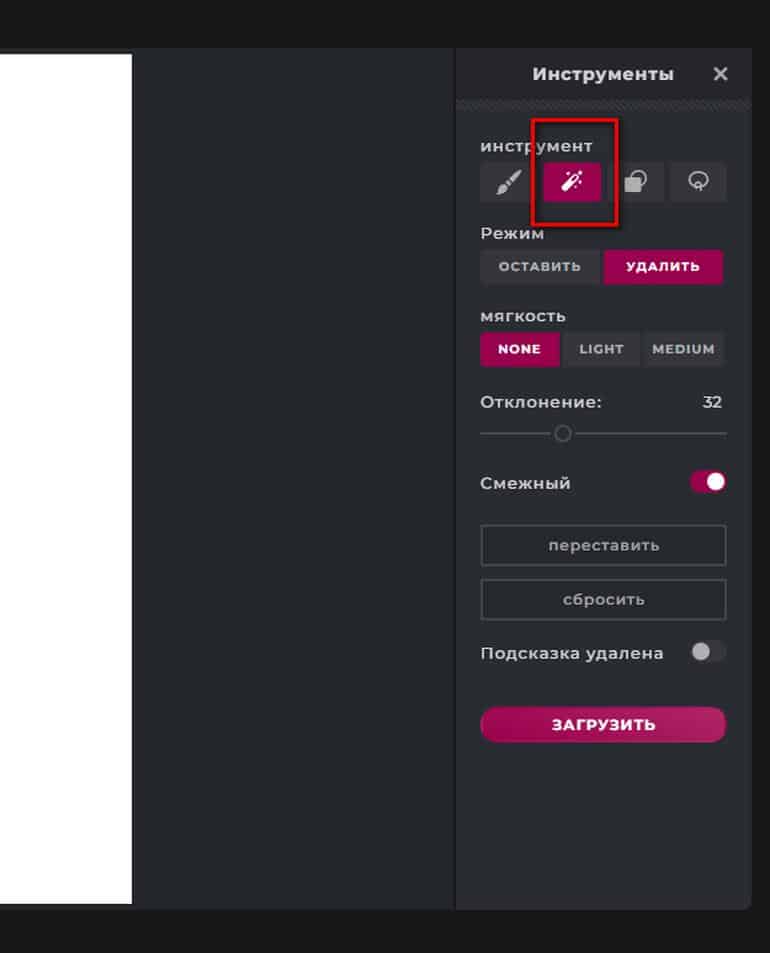
После того, как фон текста исчезнет, необходимо нажать кнопку "Загрузить".
Повторно загрузите полученный результат в редактор Canva.10- переместите текст с прозрачным фоном на белый фон
Выберите текстуру, которая вам нравится, на панели инструментов.
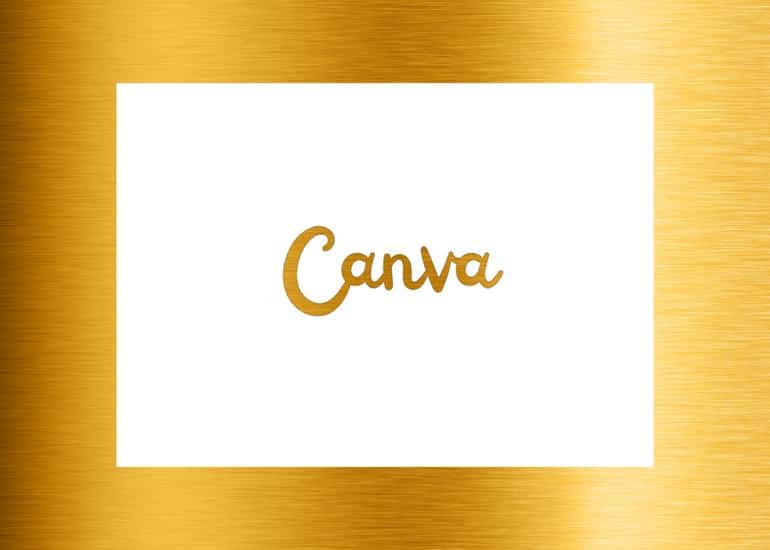
Добавьте текстуру и загрузите на компьютер в формате PNG
Шаг 3: повторно загрузите изображение в Canva и удалите фон с помощью этого инструмента или аналогичного Pixlr.
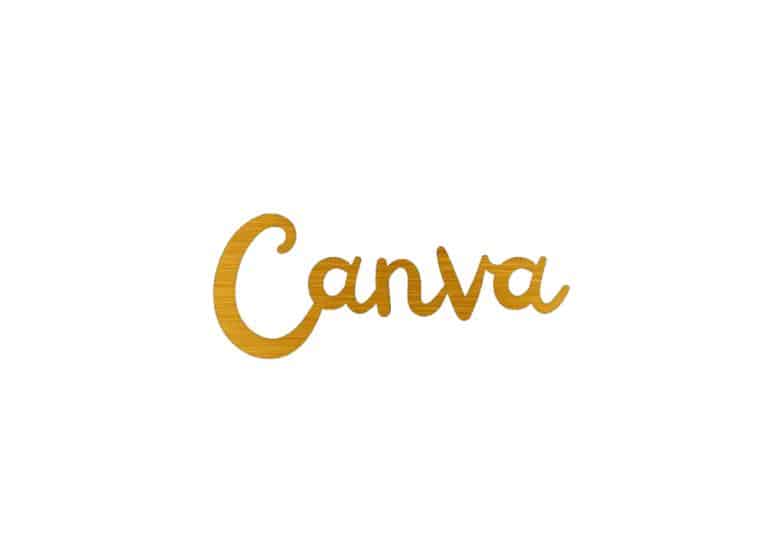
ЗАВЕРШЕНО!
Теперь у вас есть возможность применять свой уникальный текстурный шрифт на миниатюрах для YouTube, изображениях в социальных сетях и многих других проектах!
Разумеется, демонстрация более наглядна, чем объяснение, поэтому в случае непонимания вы можете ознакомиться с видео ниже.
Comments
Write comments